Le port forwarding via SSH est une technique très puissante permettant d'accéder à des applications sans compromettre un serveur en ouvrant les ports correspondant pour pouvoir y accéder à distance.
Pour faire simple, vous avez un serveur dans le cloud avec une application web, une base de données, la première chose qui vient à l'esprit pour pouvoir y accéder à distance est d'ouvrir les différents ports dans le firewall et c'est à ce moment précis que commencent les ennuis. Un port ouvert est un risque d'intrusion supplémentaire.
Pour éviter ce genre de désagrément, SSH propose le Local Forward.
Exemple avec une appli web. Prenons un exemple tout bête, avec un conteneur nginx.
docker run --rm --name nginx --publish 127.0.0.1:8080:80 --detach nginx:latestMon conteneur est accessible uniquement sur l'interface 127.0.0.1 sur le port 8080
ss -unplot
Netid      State       Recv-Q      Send-Q                 Local Address:Port            Peer Address:Port      Process
tcp        LISTEN      0           4096                       127.0.0.1:8080                 0.0.0.0:*

curl -I http://127.0.0.1:8080
HTTP/1.1 200 OK
Server: nginx/1.31.8
Date: Tue, 17 Nov 2026 20:37:16 GMT
Content-Type: text/html
Content-Length: 896
Last-Modified: Wed, 21 Oct 2026 14:24:51 GMT
Connection: keep-alive
ETag: "6ad8cb33-380"
Accept-Ranges: bytes
Maintenant, je souhaite y accéder à partir de mon PC portable, chez moi.
Le problème est que l'application écoute uniquement sur 127.0.0.1
Grâce à Local Forward via SSH.
Sur mon portable, je me connecte en SSH sur mon serveur distant
ssh -L 127.0.0.1:8080:127.0.0.1:8080 monserveurdistantLa première partie, 127.0.0.1:8080, correspond à l'interface et au port sur mon PC portable
La seconde partie, 127.0.0.1:8080, correspond à l'interface et au port sur mon serveur distant
Ce qui suit est parfaitement identique
ssh -L 8080:127.0.0.1:8080 monserveurdistantDans la première partie, si l'interface n'est pas renseignée, c'est l'interface 127.0.0.1 par défaut
Pour bien comprendre, je vais modifier la connexion SSH de cette manière
ssh -L 9090:127.0.0.1:8080 monserveurdistantet si je regarde les ports ouverts sur mon PC portable
ss -unplot
Netid    State     Recv-Q    Send-Q        Local Address:Port        Peer Address:Port   Process
tcp      LISTEN    0         128               127.0.0.1:9090             0.0.0.0:*       users:(("ssh",pid=32561,fd=5))
J'ai bien un process en écoute sur le port 9090 de l'interface 127.0.0.1
Et maintenant, à partir de mon PC portable, avec la commande curl
curl -I http://127.0.0.1:9090
HTTP/1.1 200 OK
Server: nginx/1.31.8
Date: Tue, 17 Nov 2026 21:16:24 GMT
Content-Type: text/html
Content-Length: 896
Last-Modified: Wed, 21 Oct 2026 14:24:51 GMT
Connection: keep-alive
ETag: "6ad8cb33-380"
Accept-Ranges: bytes
Et si je consulte les logs sur mon serveur distant
docker logs -f nginx
172.17.0.1 - - [17/Nov/2026:21:16:24 +0000] "HEAD / HTTP/1.1" 200 0 "-" "curl/8.18.0" "-"
J'ai bien une requête HTTP exécutée sur mon conteneur nginx
Un autre exemple concret avec python et http.server sur mon serveur distant
cd /var/log

python3 -m http.server 8080
Serving HTTP on 0.0.0.0 port 8080 (http://0.0.0.0:8080/) ...
Et à partir de mon PC portable (toujours avec ssh -L 9090:127.0.0.1:8080 monserveurdistant)
curl http://127.0.0.1:9090
<!DOCTYPE HTML>
<html lang="en">
<head>
<meta charset="utf-8">
<style type="text/css">
:root {
color-scheme: light dark;
}
</style>
<title>Directory listing for /</title>
</head>
<body>
<h1>Directory listing for /</h1>
<hr>
<ul>
<li><a href="alternatives.log">alternatives.log</a></li>
<li><a href="alternatives.log.1">alternatives.log.1</a></li>
<li><a href="alternatives.log.2.gz">alternatives.log.2.gz</a></li>
<li><a href="apport.log">apport.log</a></li>
<li><a href="apport.log.1">apport.log.1</a></li>
...
<li><a href="syslog">syslog</a></li>
<li><a href="syslog.1">syslog.1</a></li>
<li><a href="syslog.2.gz">syslog.2.gz</a></li>
<li><a href="syslog.3.gz">syslog.3.gz</a></li>
<li><a href="syslog.4.gz">syslog.4.gz</a></li>
<li><a href="sysstat/">sysstat/</a></li>
<li><a href="ubuntu-advantage-apt-hook.log">ubuntu-advantage-apt-hook.log</a></li>
<li><a href="unattended-upgrades/">unattended-upgrades/</a></li>
<li><a href="wtmp">wtmp</a></li>
<li><a href="wtmp.db">wtmp.db</a></li>
</ul>
<hr>
</body>
</html>
Un autre exemple avec différentes bases de données
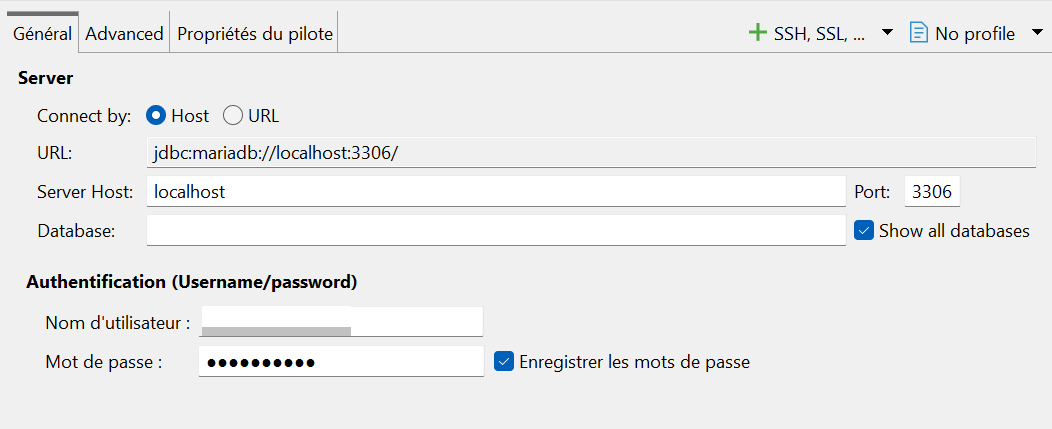
Avec MariaDB (toujours à partir de mon PC portable)
ssh -L 3306:127.0.0.1:3306 monserveurdistant

mariadb -h 127.0.0.1 -u user -p
Fonctionne également avec DBeaver par exemple
Avec Redis
ssh -L 6379:127.0.0.1:6379 monserveurdistant

redis-cli
Avec MondoDB
ssh -L 27017:127.0.0.1:27017 monserveurdistantUtilisation avec l'application MongoDB Compass
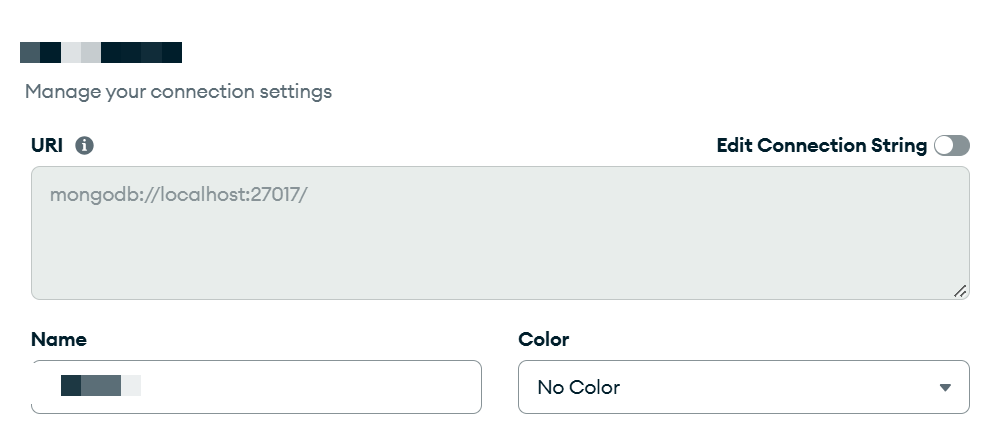
Tout fonctionne comme si les différentes applications étaient installées localement.
Sans paramètres supplémentaires, une session SSH est ouverte sur le serveur.
Ce comportement peut être modifié avec l'option -N
ssh -N -L 9090:127.0.0.1:8080 monserveurdistantDans ce cas, pour mettre fin à la connexion, il suffit de faire Ctrl + c
Et sinon, pour établir la connexion en arrière-plan, sans monopoliser la console il suffit de faire
ssh -Nnf -L 9090:127.0.0.1:8080 monserveurdistantPour fermer la connexion, il suffit d'afficher le pid correspond grâce à la commande suivante
ss -unplot
Netid    State     Recv-Q    Send-Q        Local Address:Port        Peer Address:Port   Process
tcp      LISTEN    0         128               127.0.0.1:9090             0.0.0.0:*       users:(("ssh",pid=2271,fd=5))

kill -USR1 2271
Dans l'exemple ci-dessus, le pid correspondant à ma connexion SSH est le 2271
La commande kill permet de fermer ce processus.